Java Environment Config
info
配置环境 Mac
- JDK
- Maven
- Tomcat
- DataBase(Navicat)
- IDEA
JDK
Java 本地环境变量
# 编辑 .zprofile 文件
vim .zprofile


# insert
# jdk 1.8
export JAVA_HOME=/Library/Java/JavaVirtualMachines/jdk1.8.0_321.jdk/Contents/Home

# jdk 14
export JAVA_HOME=/Library/Java/JavaVirtualMachines/jdk-14.0.2.jdk/Contents/Home

# jdk 17
export JAVA_HOME=/Library/Java/JavaVirtualMachines/jdk-17.0.3.1.jdk/Contents/Home

# jdk 15
export JAVA_HOME=/Library/Java/JavaVirtualMachines/jdk-15.0.2.jdk/Contents/Home

export CLASSPATH=$JAVA_HOME/lib/tools.jar:$JAVA_HOME/lib/dt.jar:.
export PATH=$JAVA_HOME/bin:$PATH

# wq退出并且保存
source  .zprofile
# 查询本机安装的jdk版本和路径
/usr/libexec/java_home -V
Maven
Maven 安装
使用 brew 安装,理论上安装完不需要配置环境变量,但是我需要配置
brew install maven
如果出现安装 maven 时出现error: URL 404的报错,需要更新 brew and git
brew update-reset
brew update

brew install git
Maven 环境变量
# 编辑 .zprofile 文件
vim .zprofile


# insert
export MAVEN_HOME=/usr/local/maven/apache-maven-3.8.4
export PATH=$PATH:$JAVA_HOME/bin:$MAVEN_HOME/bin

# wq退出并且保存
source  .zprofile
测试是否配置成功
echo $MAVEN_HOME
mvn -v
注意事项
- 使用 Maven 构建项目时,必须使用 Professional IDEA,否则会缺失默认的 maven-archetype
Tomcat
Tomcat 安装
使用 brew 安装
brew install tomcat
检查是否安装成功
catalina -h
# 会出现 Tomcat 的安装路径,复制用于下面的环境变量配置
Tomcat 环境变量
# 编辑 .zprofile 文件
vim .zprofile

# insert
export TOMCAT_HOME=/usr/local/Cellar/tomcat/10.0.16/libexec
export PATH=$PATH:$TOMCAT_HOME/bin

# wq退出并且保存
source  .zprofile
Tomcat 权限配置
# 打开终端,进入tomcat的bin目录下
cd /usr/local/Cellar/tomcat/10.0.16/libexec/bin

# 授权bin目录下的所有操作
sudo chmod 755 *.sh

# 启动 Tomcat 服务
startup.sh
启动后,我们可以通过浏览器访问 http://localhost:8080/ 来查看一下效果。(默认为 8080 端口)
# 关闭 Tomcat 服务
shutdown.sh
常见问题
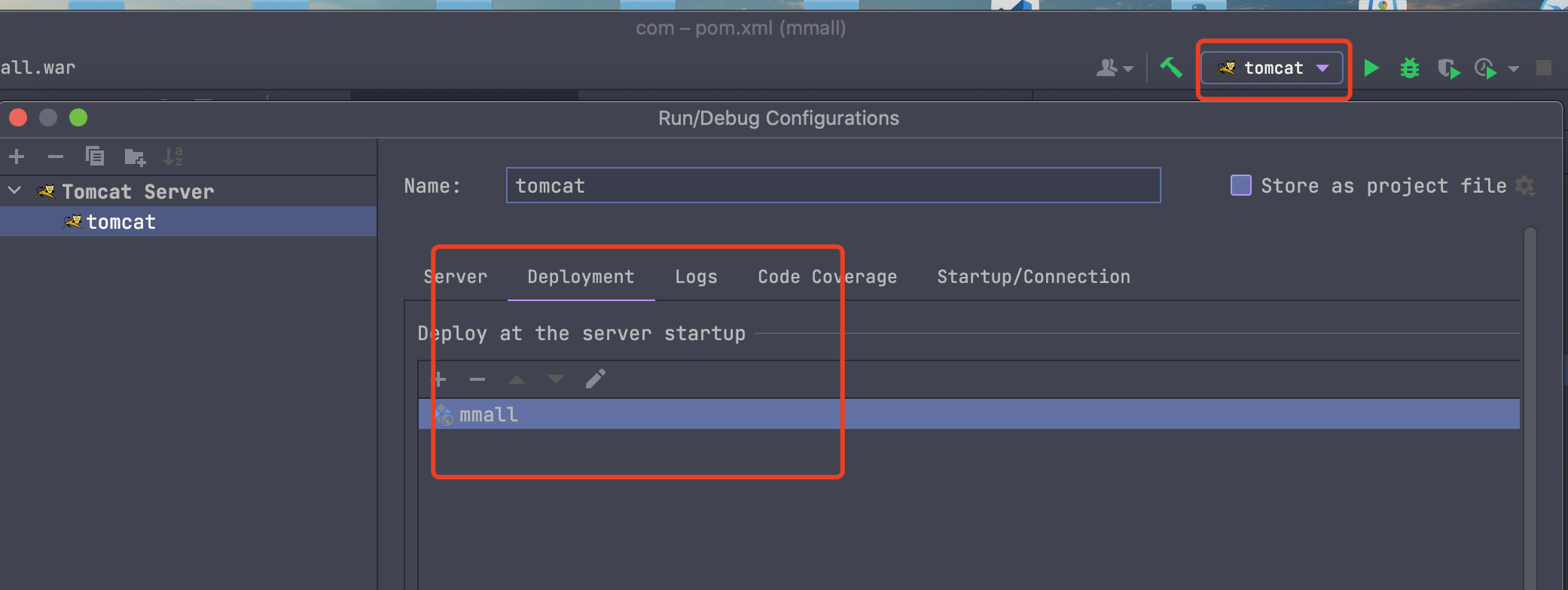
IDEA 配置 Tomcat Deployment 添加时没有 Artifact 的选择
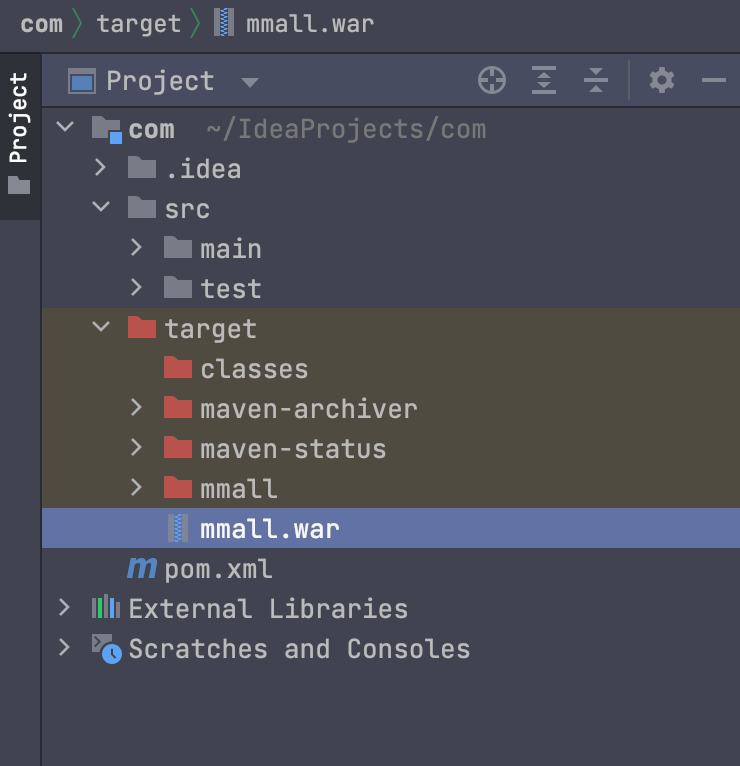
- 先在 maven project 里点击 package 生成 target 文件夹,而.war 文件在 target 文件夹中。
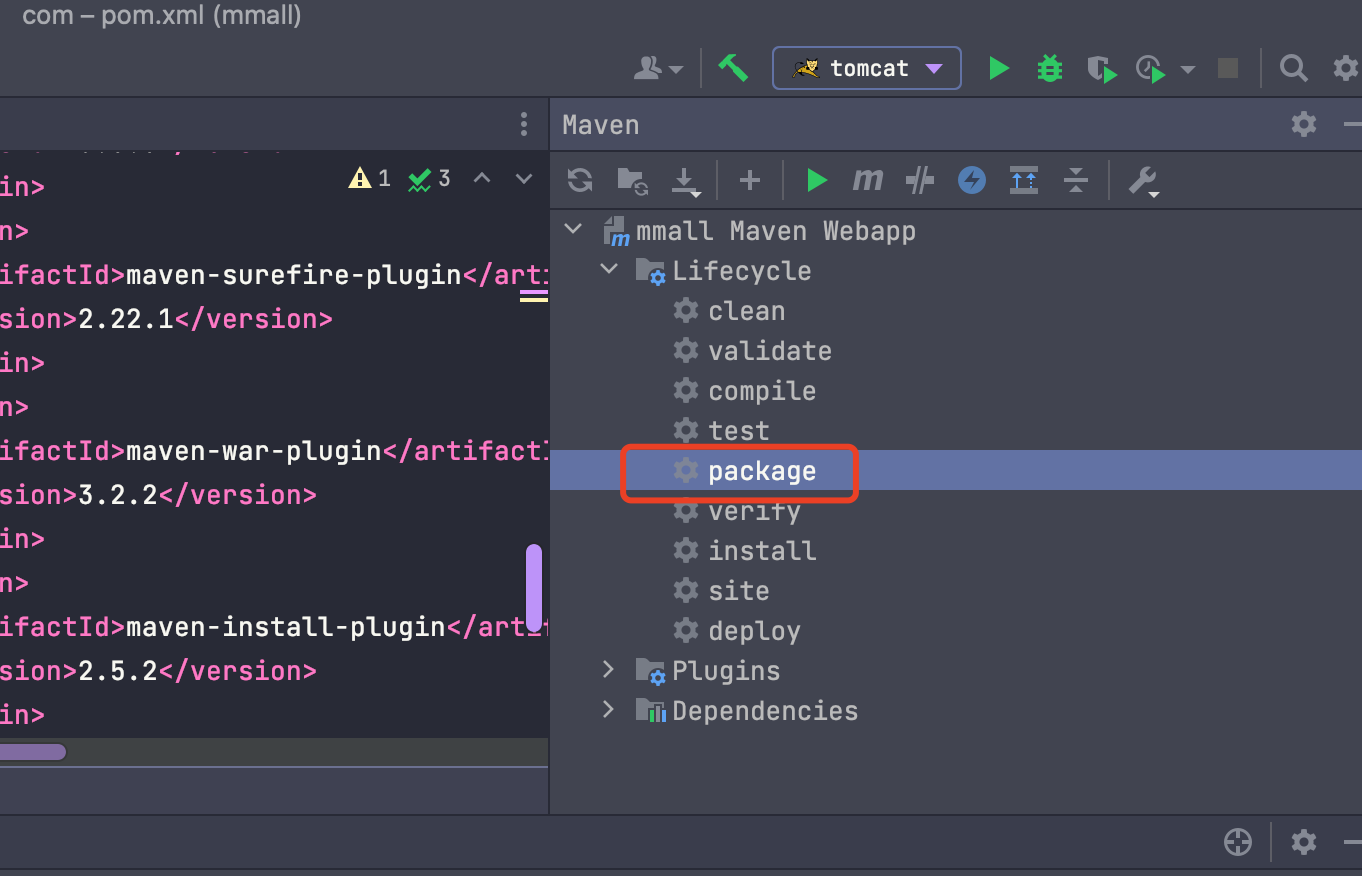
双击 Package 运行,产生一个 target 文件夹,target 文件夹下有一个名字与项目名对应的.war 文件
-
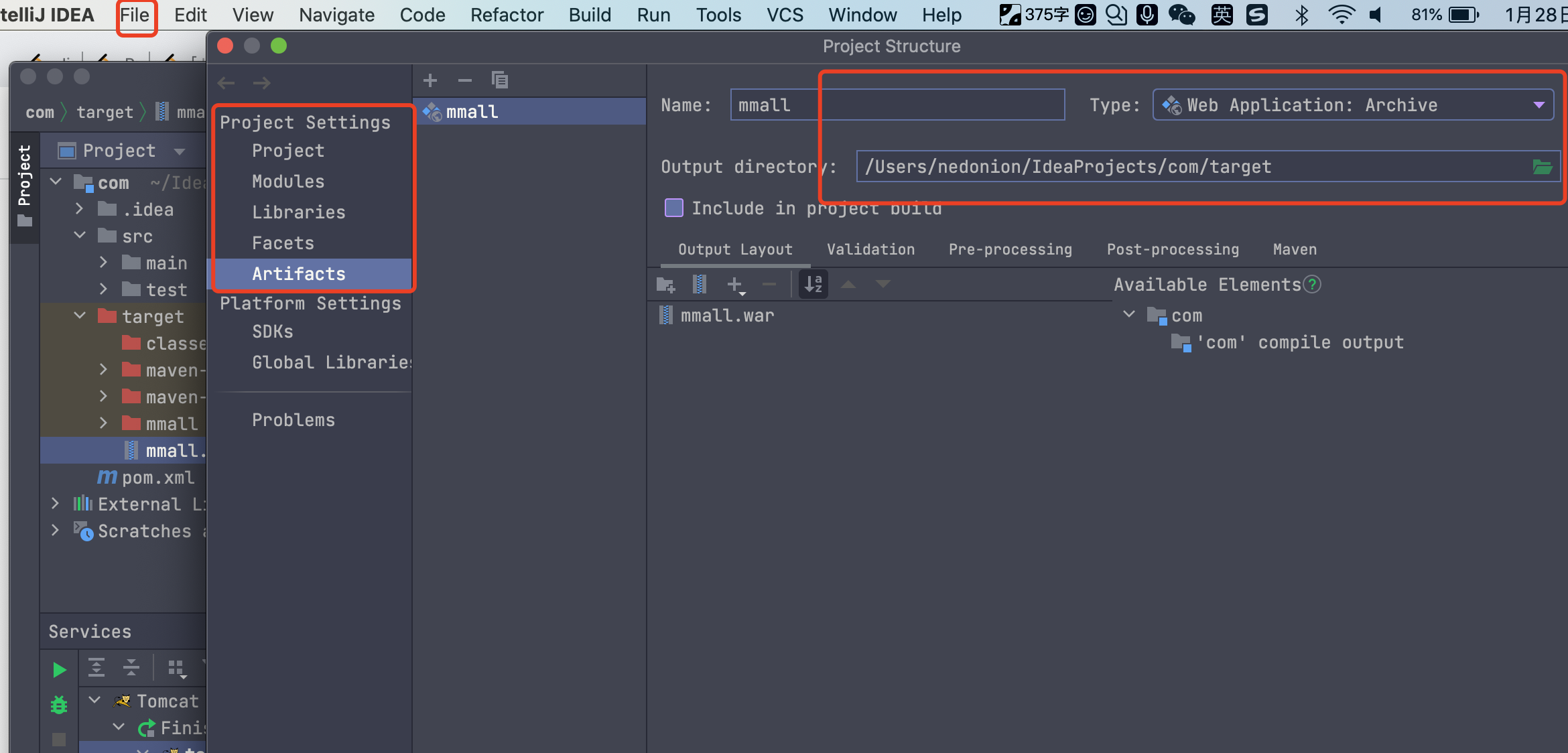
在 File 的 Project Structure 选择生成的.war 文件 点击 Artifacts,右边+一个 Web Application:Archive,并将其命名设置与刚才新生成的 target 文件夹下的.war 文件同名。我这里是 Mmall,如下图。 把其路径改到刚刚生成的 target 文件夹
-
完成 Tomcat 配置